
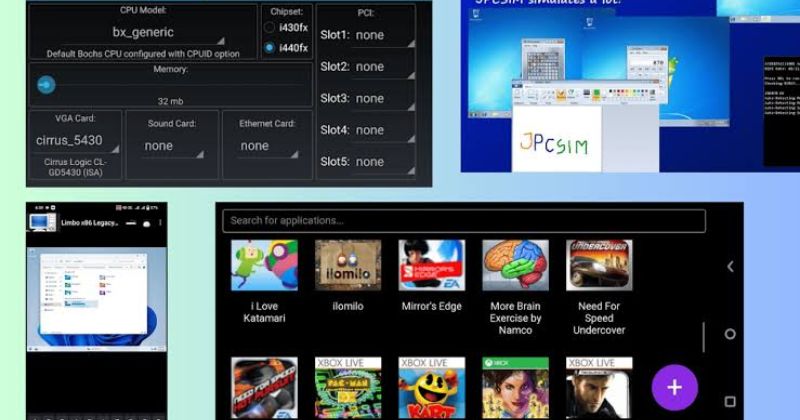
Bạn muốn trải nghiệm các tựa game di động đỉnh cao như Free Fire, Blox Fruits, PUBG Mobile trên màn hình máy tính rộng lớn? Bạn muốn treo máy cày nhiều tài khoản cùng lúc hoặc sử dụng các ứng dụng di động ngay trên bàn làm việc của mình? Giải pháp hoàn hảo nhất chính là cài đặt một phần mềm giả lập Android cho PC.
Tuy nhiên, giữa hàng loạt trình giả lập hiện nay, đâu là lựa chọn phần mềm giả lập android cho pc mượt mà nhất, không ngốn RAM và phù hợp với cấu hình máy tính của bạn? Trong bài viết này, My Tech Cafe sẽ tổng hợp và đánh giá chi tiết Top 10 phần mềm giả lập Android tốt nhất 2026, từ máy cấu hình yếu, máy đời cũ chạy Win XP/7 cho đến các dàn PC gaming đồ họa khủng!
Giả lập Android cho PC là gì và tiêu chí chọn phần mềm phù hợp
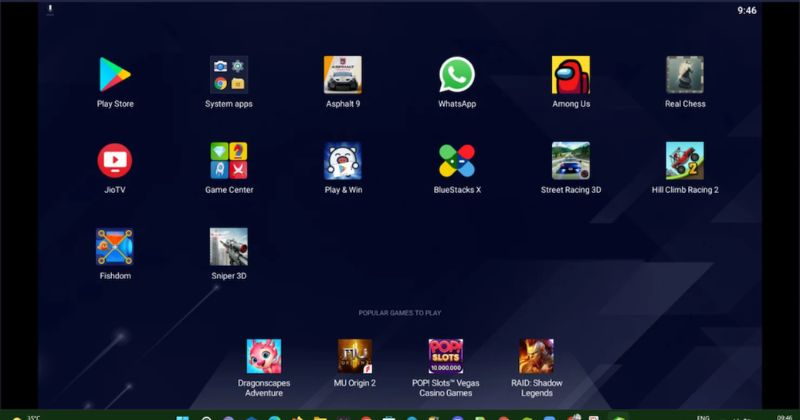
Phần mềm giả lập Android (Android Emulator) là ứng dụng tạo ra một môi trường hệ điều hành Android ảo ngay trên máy tính chạy Windows hoặc macOS của bạn. Nhờ đó, bạn có thể tải, cài đặt và vận hành mọi ứng dụng từ Google Play Store (CH Play) bằng bàn phím và chuột.
Khái niệm và lợi ích khi chạy ứng dụng Android trên máy tính
- Trải nghiệm hình ảnh và thao tác vượt trội: Chơi game trên màn hình máy tính sắc nét, điều khiển linh hoạt bằng phím cơ và chuột với độ chính xác cao.
- Bảo vệ điện thoại của bạn: Không còn lo lắng về tình trạng chai pin, nóng máy hay hỏng màn hình khi phải cày game liên tục trong nhiều giờ liền.
- Khả năng cày nhiều tài khoản (Multi-Instance): Dễ dàng mở cùng lúc 3-5 cửa sổ giả lập để chơi nhiều nick game hoặc chạy các tác vụ tự động (auto).
4 tiêu chí quan trọng để chọn phần mềm giả lập Android cho PC
- Cấu hình phần cứng: Đánh giá dung lượng RAM, chip CPU (Intel hay AMD) và card đồ họa của PC để chọn phần mềm phù hợp.
- Nhu cầu sử dụng chính: Bạn cần giả lập để cày game nhẹ, chơi game bắn súng FPS đồ họa nặng, hay dùng cho công việc văn phòng/lập trình app?
- Hệ điều hành tương thích: Kiểm tra phần mềm có hỗ trợ phiên bản Windows bạn đang dùng (Win XP, Win 7, Win 10 hay Win 11) hay không.
- Tính năng gán phím (Keymapping): Trình giả lập cần có tính năng cài đặt bàn phím thông minh để dễ dàng thao tác khi vào trận đấu.
Bảng so sánh nhanh các phần mềm giả lập Android cho PC phổ biến 2026
Để giúp bạn tiết kiệm thời gian tìm kiếm, My Tech Cafe đã lập bảng tổng hợp so sánh nhanh 10 trình giả lập nổi tiếng nhất hiện nay:
| Phần mềm | RAM tối thiểu | Điểm mạnh nhất | Phù hợp cho nhu cầu |
|---|---|---|---|
| LDPlayer | 2 GB – 4 GB | Siêu nhẹ, cày nhiều tab mượt | Máy yếu, cày nick nhiều tài khoản |
| BlueStacks 5 | 4 GB – 8 GB | Đồ họa sắc nét, độ an toàn cao | Máy cấu hình trung bình – mạnh |
| NoxPlayer | 2 GB – 4 GB | Tùy biến cao, tương thích tốt | Người dùng phổ thông, Win/Mac |
| GameLoop | 4 GB | Tối ưu cực sâu game FPS | Chơi PUBG, Call of Duty, Free Fire |
| MEmu Play | 2 GB | Tối ưu chip AMD & Intel tốt | Máy cấu hình yếu – trung bình |
| Droid4X | 1 GB – 2 GB | Dung lượng nhẹ, hỗ trợ Win cũ | Máy yếu, Windows XP / 7 |
| Wakuoo | 2 GB – 4 GB | Tốc độ mở app nhanh, nhẹ nhàng | Văn phòng, giải trí nhẹ |
| Google Play Games | 8 GB | Chính chủ Google, mượt mà | Chơi game Android chuẩn mượt |
Top phần mềm giả lập Android nhẹ nhất cho PC cấu hình yếu và máy đời cũ
Nếu bạn sở hữu một chiếc laptop hoặc máy tính bàn văn phòng có RAM 2GB đến 4GB, không có card màn hình rời, việc chọn đúng phần mềm giả lập android nhẹ nhất cho pc là yếu tố quyết định để máy không bị treo đứng.
1. LDPlayer — Giả lập Android mượt nhất cho máy yếu và cày nhiều tài khoản
LDPlayer được cộng đồng công nghệ và game thủ đánh giá là một trong những phần mềm tối ưu tài nguyên xuất sắc nhất hiện nay trên hệ điều hành Windows.
- Ưu điểm: Dung lượng cài đặt cực nhẹ, tương thích mượt với Android 7.1 và Android 9. Công cụ LDMultiPlayer cho phép khởi chạy hàng loạt cửa sổ cùng lúc với tỉ lệ ngốn CPU/RAM thấp nhất.
- Nhược điểm: Có xuất hiện một vài quảng cáo đề xuất ứng dụng nhỏ khi khởi động.
2. MEmu Play — Trình giả lập mượt mà, tối ưu phần cứng AMD và Intel
MEmu Play là cái tên nổi bật nhờ khả năng khai thác sức mạnh phần cứng vượt trội, đặc biệt tương thích rất tốt với các dòng chip xử lý AMD Radeon mà nhiều giả lập khác hay bị lỗi tương thích.
- Ưu điểm: Cho phép tùy chỉnh thông số nhân CPU, RAM và độ phân giải màn hình cực kỳ chi tiết. Hỗ trợ hiển thị đồ họa DirectX và OpenGL linh hoạt.
- Nhược điểm: Đôi khi gặp hiện tượng giật khung hình nhẹ ở một số tựa game 3D thế giới mở.
3. NoxPlayer — Giả lập nhẹ, tùy biến sâu và tương thích cao
NoxPlayer là một trong những phần mềm giả lập lâu đời và ổn định nhất. Phần mềm này hỗ trợ tốt trên cả hệ điều hành Windows và macOS.
- Ưu điểm: Tích hợp sẵn tính năng Root chỉ bằng một cú click chuột, gán phím Macro thông minh, giao diện trực quan dễ thao tác.
- Nhược điểm: Khi mở nhiều tab giả lập cùng lúc sẽ yêu cầu máy có dung lượng RAM tương đối.
4. Droid4X — Giải pháp phần mềm giả lập Android trên PC cho Win XP và Win 7
Nếu bạn đang tìm kiếm giải pháp phần mềm giả lập android trên pc cho win xp hoặc Windows 7 đời cũ thì Droid4X chính là sự lựa chọn hàng đầu.
- Ưu điểm: Bộ cài cực kỳ nhỏ gọn (dưới 10MB bản installer), yêu cầu cấu hình tối thiểu siêu thấp (chỉ cần RAM 1GB – 2GB là đã chạy mượt).
- Nhược điểm: Giao diện khá đơn sơ và không còn được cập nhật các phiên bản Android mới.
Top phần mềm giả lập Android cho PC chơi game đồ họa khủng và bắn súng

Dành cho các game thủ sở hữu dàn PC cấu hình từ khá đến mạnh (RAM 8GB trở lên, có card đồ họa rời NVIDIA/AMD), muốn tận hưởng tối đa hiệu ứng hình ảnh và tốc độ khung hình cao.
5. BlueStacks 5 (64-bit) — Ông vua giả lập Android với đồ họa đỉnh cao
BlueStacks luôn giữ vững vị thế là phần mềm giả lập bán chạy nhất thế giới nhờ khả năng xử lý hình ảnh sắc nét chuẩn 4K và tần số quét lên tới 240 FPS.
- Ưu điểm: Tính năng Smart Controls tự động khóa/mở tâm chuột thông minh khi chơi game bắn súng; độ bảo mật dữ liệu cá nhân cao nhất ngành.
- Nhược điểm: Rất ngốn tài nguyên hệ thống, không phù hợp cho các máy tính cấu hình yếu.
6. GameLoop — Trình giả lập Android chính thức từ Tencent cho game FPS
Trước đây được biết đến với tên gọi Tencent Gaming Buddy, GameLoop là trình giả lập chính chủ được thiết kế tối ưu riêng cho các tựa game bắn súng nhập vai đình đám.
- Ưu điểm: Tối ưu mượt mà 100% cho PUBG Mobile, Call of Duty Mobile, Free Fire. Tích hợp sẵn hệ thống chống hack/cheat công bằng và góc quay chuột mượt như game PC chuẩn.
- Nhược điểm: Kho ứng dụng CH Play bị giới hạn hơn so với các giả lập thông thường khác.
7. Google Play Games trên PC — Trải nghiệm game Android chính chủ từ Google
Đây là sản phẩm chính thức do Google phát triển nhằm mang các tựa game di động lên nền tảng hệ điều hành Windows mà không qua bên thứ ba.
- Ưu điểm: Khả năng đồng bộ hóa màn chơi giữa điện thoại và máy tính mượt mà qua Google Account, hiệu năng mượt và không có quảng cáo rác.
- Nhược điểm: Yêu cầu máy chạy Windows 10/11 có bật SSD và danh sách game hỗ trợ hiện tại còn giới hạn.
Top phần mềm giả lập Android cho PC dành cho làm việc và lập trình viên
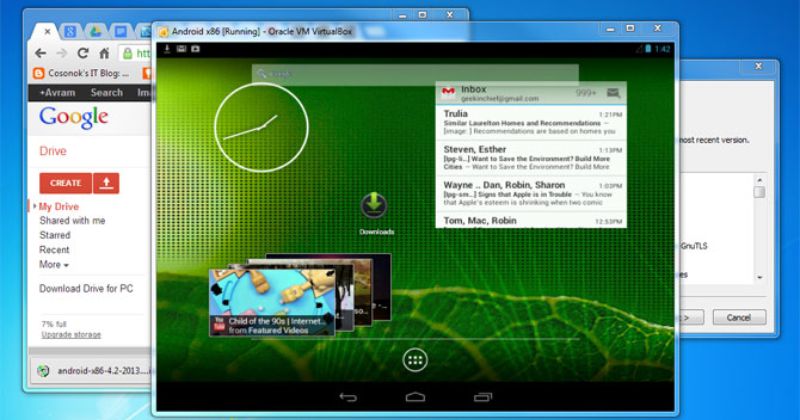
Bên cạnh nhu cầu chơi game, nhiều người dùng cần phần mềm giả lập để phục vụ công việc học tập, chạy app nhắn tin văn phòng hoặc kiểm thử ứng dụng (testing).
8. Wakuoo — Trình giả lập thế hệ mới mượt nhẹ cho văn phòng
Wakuoo là một nền tảng giả lập công nghệ mới nhẹ hơn rất nhiều so với truyền thống, hỗ trợ tự động nhận diện và chuyển đổi giữa nhân Android 7 và Android 9 tùy thuộc theo ứng dụng bạn mở.
9. Genymotion — Trình giả lập chuyên dụng cho lập trình viên Android
Genymotion cho phép các Developer giả lập hơn 3000 cấu hình thiết bị Android khác nhau (từ Samsung Galaxy, Google Pixel cho đến các dòng máy tính bảng) với đầy đủ thông số GPS, dung lượng pin, camera…
10. Android Studio Emulator — Trình giả lập Android chính hãng để test app
Nằm trong bộ công cụ phát triển phần mềm Android Studio của Google, trình giả lập này giúp các kỹ sư phần mềm tạo môi trường thử nghiệm ứng dụng chính xác 100% trước khi phát hành lên Google Play Store.
Hướng dẫn tối ưu giúp giả lập Android chạy mượt 100% trên PC
Nếu bạn đã cài đặt trình giả lập nhưng vẫn gặp hiện tượng giật lag, đơ máy thì hãy áp dụng ngay 3 bước tối ưu hiệu năng quan trọng dưới đây từ My Tech Cafe:
Bước 1: Bật tính năng ảo hóa Virtualization Technology (VT) trong BIOS
Mẹo quan trọng nhất: Bật Ảo hóa VT trong BIOS giúp tăng tới 80% hiệu năng và giảm giật lag triệt để cho mọi phần mềm giả lập Android.
- Khởi động lại máy tính, bấm liên tục phím
F2hoặcDelete(tùy dòng bo mạch chủ Asus, Gigabyte, MSI…) để vào menu BIOS. - Tìm đến mục Advanced -> CPU Configuration.
- Tìm dòng Intel Virtualization Technology (với chip Intel) hoặc SVM Mode / AMD-V (với chip AMD) và chuyển từ Disabled sang Enabled.
- Nhấn phím
F10để lưu cài đặt và khởi động lại vào Windows.
Bước 2: Thiết lập cấp phát RAM và nhân CPU hợp lý trong giả lập
Mở mục Settings của phần mềm giả lập (LDPlayer, BlueStacks…):
- CPU: Chọn cấp phát 2 Cores (với máy yếu) hoặc 4 Cores (với máy tầm trung/mạnh).
- RAM: Cấp phát từ 2048 MB (2GB) đến 4096 MB (4GB). Tránh cấp quá 50% tổng dung lượng RAM thực của máy tính.
Bước 3: Cập nhật driver card đồ họa và kích hoạt High Performance GPU
Vào Start -> gõ Graphics Settings trên Windows 10/11 -> chọn Browse -> trỏ đến file .exe của phần mềm giả lập -> nhấn Options và chọn chế độ High Performance để bắt máy tính dùng card đồ họa rời khi chạy giả lập.
Cảnh báo an toàn khi tải phần mềm giả lập Android cho PC
Hiện nay trên internet có rất nhiều trang web lạ chia sẻ bản cài đặt giả lập Android đã qua chỉnh sửa (modded) hoặc chèn mã độc ngầm đào tiền ảo.
Nguyên tắc tải phần mềm giả lập từ trang chủ chính thức
Lưu ý bảo mật: Chỉ tải bộ cài đặt trực tiếp từ các tên miền chính thức của nhà phát triển (như
ldplayer.net,bluestacks.com,bignox.com,gameloop.com…). Tuyệt đối không tải các tệp tin đuôi.exekhông rõ nguồn gốc từ các blog cá nhân trôi nổi.
Câu hỏi thường gặp về phần mềm giả lập Android cho PC
Máy RAM 2GB hoặc 4GB nên dùng phần mềm giả lập Android nào?
Đối với máy RAM 2GB – 4GB, My Tech Cafe khuyên bạn nên lựa chọn LDPlayer hoặc MEmu Play. Đừng quên chỉnh độ phân giải giả lập xuống mức 1280×720 (720p) để máy hoạt động trơn tru nhất.
Phần mềm giả lập Android trên PC cho Win XP còn sử dụng được không?
CÓ. Bạn vẫn có thể cài đặt các phiên bản cũ của Droid4X hoặc NoxPlayer trên Windows XP. Tuy nhiên, do Win XP đã ngừng hỗ trợ bảo mật, bạn nên cân nhắc nâng cấp lên Windows 10 để trải nghiệm các trình giả lập đời mới an toàn hơn.
Chạy giả lập Android có làm hại RAM hay ngốn CPU máy tính không?
Giả lập Android chỉ huy động tài nguyên hệ thống trong lúc bạn khởi chạy ứng dụng. Việc này hoàn toàn an toàn và không gây hại phần cứng, miễn là máy tính của bạn được tản nhiệt tốt và bạn cấp phát vừa đủ số nhân CPU/RAM trong phần Cài đặt.
Bật Virtualization Technology (VT) trong BIOS có an toàn không?
Hoàn toàn an toàn 100%. Đây là tính năng hỗ trợ ảo hóa phần cứng chính thức được tích hợp bởi hai nhà sản xuất vi xử lý hàng đầu thế giới là Intel và AMD.
Ngoài
Tổng kết
Việc lựa chọn đúng phần mềm giả lập Android cho PC không chỉ giúp bạn đắm chìm vào thế giới game di động mượt mà trên màn hình lớn mà còn giúp tối ưu hóa hiệu suất làm việc hàng ngày. Dù bạn sở hữu một cỗ máy gaming đắt tiền hay một chiếc laptop văn phòng đời cũ, luôn có giải pháp giả lập phù hợp dành cho bạn:
- Chọn LDPlayer hoặc MEmu Play nếu cần sự mượt nhẹ, cày nhiều tài khoản trên máy yếu.
- Chọn BlueStacks 5 nếu muốn hình ảnh đồ họa đỉnh cao trên máy cấu hình khá.
- Chọn GameLoop nếu bạn là tín đồ của các tựa game bắn súng FPS.
Hy vọng qua bài viết tổng hợp chuyên sâu này của My Tech Cafe, bạn đã tìm được trình giả lập ưng ý nhất cho chiếc máy tính của mình. Nếu gặp bất kỳ khó khăn nào trong quá trình cài đặt hay bật VT BIOS, hãy để lại bình luận bên dưới để chúng mình hỗ trợ ngay nhé!