
Tìm hiểu cách cập nhật iOS 27 là mối quan tâm hàng đầu của người dùng iPhone mỗi khi Apple tung ra hệ điều hành lớn. Bản nâng cấp mới mang đến giao diện thông minh hơn, tối ưu hóa pin và bổ sung các tiện ích trí tuệ nhân tạo chuyên sâu. Tuy nhiên, việc nâng cấp không đúng thao tác có thể dẫn đến treo táo hoặc gián đoạn dữ liệu. Bài viết sau sẽ hướng dẫn chi tiết quy trình cập nhật chuẩn xác và an toàn nhất cho điện thoại của bạn.

1. Danh sách các dòng iPhone được hỗ trợ nâng cấp lên iOS 27
Trước khi tiến hành cài đặt bất kỳ hệ điều hành mới nào, việc đầu tiên người dùng cần làm là xác định chính xác đời máy của mình có nằm trong danh sách hỗ trợ chính thức hay không. Điều này giúp bạn tránh tình trạng tải nhầm cấu hình hoặc máy gặp hiện tượng quá nhiệt do phần cứng không tương thích.
Dưới đây là các thế hệ thiết bị đủ điều kiện nhận bản cập nhật chính thức từ Apple:
- Dòng máy mới nhất: Toàn bộ các phiên bản thuộc dòng iPhone 16 series, iPhone 17 series và iPhone 18 series.
- Dòng máy tiền nhiệm: iPhone 15 series (iPhone 15, Plus, Pro, Pro Max) và iPhone 14 Pro / Pro Max.
- Lưu ý phần cứng: Một số tính năng xử lý mô hình ngôn ngữ lớn (on-device AI) nâng cao chỉ hoạt động trơn tru trên các thiết bị sở hữu vi xử lý Apple Silicon đời mới với dung lượng RAM từ 8GB trở lên.
2. Checklist 4 bước chuẩn bị bắt buộc trước khi cài đặt iOS 27
Quá trình ghi đè tập tin hệ thống luôn tiềm ẩn rủi ro phát sinh sự cố nếu đường truyền mạng bị ngắt quãng hoặc bộ nhớ máy bị đầy đột ngột. Việc chuẩn bị chu đáo trước khi bấm nút cập nhật sẽ đảm bảo tỷ lệ thành công tuyệt đối và giữ nguyên vẹn mọi thông tin quan trọng.
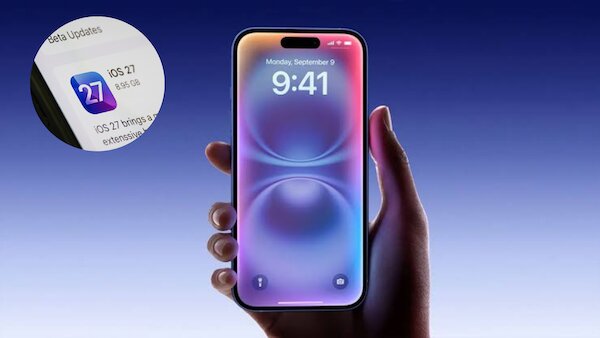
Người dùng nên thực hiện tuần tự 4 bước kiểm tra căn bản dưới đây:
- Sao lưu dữ liệu cá nhân (Backup): Thực hiện đồng bộ đám mây qua iCloud hoặc cắm cáp kết nối vào máy tính để tạo một bản sao lưu cục bộ (Local Backup). Nếu quá trình cài đặt gặp sự cố, bạn chỉ mất vài phút để khôi phục toàn bộ hình ảnh và tin nhắn.
- Dọn dẹp dung lượng bộ nhớ trống: Bản cài đặt lớn thường yêu cầu từ 10 GB đến 15 GB dung lượng khả dụng để tải về, giải nén và thiết lập các gói phần mềm. Bạn nên xóa bớt các video nặng hoặc ứng dụng không sử dụng.
- Đảm bảo thời lượng pin: Thiết bị cần đạt mức pin tối thiểu từ 50% trở lên, hoặc tốt nhất là cắm sạc trực tiếp trong suốt thời gian diễn ra quá trình nâng cấp.
- Đường truyền Wi-Fi ổn định: Tuyệt đối không dùng mạng 4G/5G gói cước giới hạn tốc độ cao để tải bản cập nhật lớn; hãy ưu tiên mạng Wi-Fi băng tần 5GHz có tín hiệu mạnh.
3. Hướng dẫn chi tiết cách cập nhật iOS 27 theo từng phương pháp
Tùy thuộc vào thói quen sử dụng thiết bị và điều kiện mạng, người dùng có thể linh hoạt lựa chọn giữa việc cập nhật trực tiếp trên điện thoại hoặc can thiệp thông qua máy tính. Mỗi giải pháp đều có những ưu điểm riêng về độ tiện lợi hoặc tính ổn định.

1.Cập nhật trực tiếp qua OTA trên iPhone:Áp dụng khi máy có kết nối Wi-Fi ổn định và pin trên 50%.
Phương thức cập nhật qua mạng không dây (OTA) là cách thức nhanh gọn nhất, không đòi hỏi người dùng phải chuẩn bị thêm dây cáp hay thiết bị máy tính hỗ trợ.
- Vào ứng dụng Cài đặt (Settings) trên màn hình chính của iPhone.
- Cuộn xuống và chọn mục Cài đặt chung (General), sau đó bấm vào Cập nhật phần mềm (Software Update).
- Chờ màn hình tải dữ liệu từ máy chủ Apple, sau đó nhấn chọn Tải về và cài đặt (Download and Install) bên dưới phiên bản mới.
- Nhập mật mã mở khóa máy, đồng ý với điều khoản sử dụng và để điện thoại tự động chạy thanh tiến trình nạp hệ điều hành.
2.Cập nhật thông qua máy tính (Mac / Windows):Giải pháp tối ưu khi bộ nhớ máy gần đầy hoặc tránh lỗi phát sinh.
Nâng cấp qua máy tính giúp gói cài đặt được giải nén trực tiếp trên ổ cứng máy tính trước khi chuyển vào điện thoại, hạn chế tối đa việc chiếm dụng bộ nhớ tạm của iPhone.
- Kết nối iPhone với máy tính bằng cáp Lightning hoặc cáp USB-C đạt chuẩn MFi.
- Khởi chạy cửa sổ Finder (đối với macOS) hoặc mở ứng dụng Apple Devices / iTunes (đối với máy tính Windows).
- Chọn biểu tượng thiết bị của bạn ở cột điều hướng, bấm vào mục Tổng quan (General / Summary).
- Nhấp chuột vào nút Kiểm tra cập nhật (Check for Update), xác nhận lệnh Tải về và cập nhật (Download and Update) rồi kiên nhẫn chờ máy hoàn tất.
3.Cập nhật phiên bản thử nghiệm iOS 27 Beta:Dành riêng cho lập trình viên và người muốn trải nghiệm sớm.
Nếu bạn muốn dùng thử các tính năng mới trước khi bản chính thức được phát hành toàn cầu, kênh Beta của Apple là lựa chọn phù hợp nhất.
- Mở trình duyệt và đăng nhập tài khoản Apple ID tại trang web thử nghiệm chính thức: beta.apple.com.
- Vào Cài đặt > Cài đặt chung > Cập nhật phần mềm trên điện thoại.
- Chọn dòng Bản cập nhật Beta (Beta Updates), tích chọn gói iOS 27 Public Beta (hoặc Developer Beta).
- Quay lại trang kiểm tra cập nhật và thực hiện thao tác tải về cài đặt như bản thông thường.
4. Xử lý các lỗi phổ biến thường gặp khi cập nhật iOS 27
Trong những ngày đầu hệ điều hành được phát hành, máy chủ toàn cầu của Apple thường phải chịu tải rất lớn dẫn đến việc phát sinh sự cố ngoài ý muốn. Việc nắm rõ bản chất từng lỗi giúp bạn xử lý tình huống bình tĩnh mà không cần phải mang máy ra trung tâm bảo hành.
Dưới đây là các hiện tượng phổ biến nhất và giải pháp can thiệp tương ứng:
- Lỗi thông báo “Không thể kiểm tra bản cập nhật”: Tình trạng này xuất hiện do nghẽn mạng hoặc máy chủ quá tải. Bạn hãy tắt Wi-Fi, chuyển sang một mạng khác hoặc đổi DNS trên điện thoại sang địa chỉ 8.8.8.8 rồi thử kiểm tra lại sau 15–30 phút.
- Treo ở màn hình “Đang chuẩn bị cập nhật…”: File cài đặt tải về có thể bị lỗi gói tin do đứt mạng giữa chừng. Hãy vào Cài đặt > Cài đặt chung > Dung lượng iPhone, tìm tệp bộ cài iOS 27, nhấn xóa tệp này và tiến hành tải lại từ đầu.
- iPhone bị treo logo quả táo hoặc đứng yên ở thanh tiến trình: Bạn cần thực hiện Hard Reset (ép khởi động lại bằng phím cứng). Nhấn và thả nhanh nút Tăng âm lượng, nhấn và thả nhanh nút Giảm âm lượng, sau đó nhấn giữ nút Nguồn cho đến khi màn hình tắt hẳn và logo Apple sáng trở lại.
- Máy nóng ran và tụt pin nhanh sau khi lên bản mới: Đây là phản ứng hoàn toàn tự nhiên khi hệ điều hành mới phải quét lại toàn bộ thư viện ảnh, lập chỉ mục Spotlight và tối ưu dữ liệu nền. Tình trạng này sẽ tự động biến mất và máy hoạt động ổn định trở lại sau khoảng 24 đến 48 giờ.
Thực hiện đúng quy trình và tuân thủ các bước kiểm tra an toàn sẽ giúp việc nâng cấp thiết bị của bạn diễn ra suôn sẻ, không làm ngắt quãng liên lạc hay mất dữ liệu. Chúc bạn cài đặt thành công và có những trải nghiệm mượt mà với phiên bản hệ điều hành mới nhất!