
Bạn đang tìm phần mềm đọc PDF miễn phí, nhẹ, chạy mượt trên nhiều thiết bị và có đủ tính năng cơ bản để làm việc hàng ngày. Bài viết này sẽ giúp bạn chọn đúng phần mềm đọc PDF phù hợp với nhu cầu, đồng thời so sánh ưu nhược điểm chi tiết của từng lựa chọn phổ biến hiện nay.
Adobe Acrobat Reader
Nhắc đến phần mềm đọc PDF, Adobe Acrobat Reader là cái tên quen thuộc với hầu hết người dùng văn phòng. Đây là phần mềm do chính hãng phát triển định dạng PDF tạo nên, vì vậy khả năng tương thích và độ ổn định rất cao.
Adobe Acrobat Reader cho phép bạn mở file PDF dung lượng lớn, nhiều trang mà vẫn đảm bảo chất lượng hiển thị tốt. Các font chữ, hình ảnh, biểu đồ hay form biểu mẫu đều được hiển thị chính xác. Điều này đặc biệt quan trọng với người thường xuyên làm việc với tài liệu hợp đồng, biểu mẫu đăng ký, báo cáo tài chính hoặc tài liệu kỹ thuật.
Trong phiên bản miễn phí, phần mềm đọc PDF này cung cấp các tính năng cơ bản như xem tài liệu, phóng to, thu nhỏ, tìm kiếm theo từ khóa, in ấn và điền form. Người dùng có thể thêm ghi chú, highlight đoạn chữ, gạch chân, comment trực tiếp lên file, rất tiện cho việc góp ý tài liệu nhóm.
Một điểm mạnh khác là Adobe hỗ trợ đa nền tảng. Bạn có thể cài đặt trên Windows, macOS, Android và iOS để làm việc xuyên suốt mà không lo lệch định dạng. Hệ sinh thái Adobe cũng hỗ trợ ký số, xác thực tài liệu, đồng bộ tài liệu qua đám mây nếu nâng cấp lên bản trả phí.
Tuy nhiên, Adobe Acrobat Reader có nhược điểm là tương đối nặng, tiêu tốn tài nguyên máy khi mở nhiều file cùng lúc. Với máy tính cấu hình thấp hoặc đã sử dụng lâu năm, bạn có thể thấy tình trạng mở chậm hoặc giật nhẹ khi cuộn trang. Nếu bạn chỉ cần một phần mềm đọc PDF nhẹ nhàng, không cần nhiều tính năng nâng cao, đây là điểm cần cân nhắc.
Foxit PDF Reader

Foxit PDF Reader là đối thủ nổi bật của Adobe trong mảng phần mềm đọc PDF. Ưu điểm lớn nhất của Foxit là tốc độ nhanh, dung lượng cài đặt nhẹ, phù hợp với cả các máy tính cấu hình trung bình.
Phần mềm này có giao diện khá giống Microsoft Office với thanh ribbon phía trên. Người dùng mới có thể làm quen dễ dàng vì bố cục đơn giản, các nút lệnh được phân chia theo nhóm rõ ràng như xem, chú thích, bảo mật, ký tài liệu.
Foxit PDF Reader hỗ trợ đầy đủ các chức năng cần thiết cho công việc văn phòng: đọc PDF, tìm kiếm, in, đánh dấu trang, thêm ghi chú, highlight, gạch chân, gạch bỏ, chèn con dấu, ký tay, nhập chữ. Điểm đáng chú ý là tính năng bảo mật tài liệu, giúp khóa file bằng mật khẩu hoặc hạn chế in, sao chép nội dung tùy nhu cầu.
Ngoài ra, Foxit còn cho phép mở nhiều tab tài liệu trong cùng một cửa sổ. Bạn có thể chuyển qua lại giữa các tài liệu một cách linh hoạt, giống như khi sử dụng trình duyệt web. Với người thường xuyên đối chiếu, so sánh nội dung giữa các file PDF, tính năng này rất hữu ích.
Phiên bản miễn phí của Foxit đã đáp ứng tốt nhu cầu đọc và chú thích file. Nếu nâng cấp lên bản trả phí, bạn sẽ có thêm khả năng chỉnh sửa nội dung PDF, chuyển đổi sang Word, Excel, PowerPoint, hay gộp nhiều file lại thành một file duy nhất. Đối với người dùng cá nhân hoặc nhân viên văn phòng thông thường, bản miễn phí là đã đủ dùng.
PDF-XChange Editor
PDF-XChange Editor được đánh giá cao nhờ khả năng chỉnh sửa và chú thích PDF rất mạnh dù là phần mềm đọc PDF miễn phí. Với dung lượng nhẹ hơn so với Adobe, phần mềm này phù hợp cho những ai muốn tối ưu hiệu suất nhưng vẫn cần nhiều tính năng nâng cao.
Ngay trong phiên bản miễn phí, PDF-XChange Editor đã cho phép người dùng thêm text mới, ghi chú, chèn hình, vẽ các hình học, đo khoảng cách trong bản vẽ, chèn dấu mờ, đóng dấu, tạo form điền thông tin. Một số thao tác chỉnh sửa nội dung trực tiếp cũng có thể thực hiện được mà không cần trả phí, tuy nhiên đôi khi sẽ xuất hiện watermark ở vài tính năng nâng cao.
Giao diện phần mềm hơi nhiều nút chức năng nên có thể gây choáng ngợp với người mới. Tuy vậy, nếu bạn làm quen sau vài ngày sử dụng, PDF-XChange Editor lại trở thành công cụ rất linh hoạt, giúp xử lý nhiều loại tài liệu phức tạp từ tài liệu kỹ thuật, bản vẽ, sơ đồ, đến hợp đồng có nhiều chú thích.
Đối tượng phù hợp với PDF-XChange Editor là người dùng cần một phần mềm đọc PDF có khả năng chú thích và can thiệp nội dung tốt hơn mức cơ bản, nhưng chưa muốn đầu tư license đắt đỏ. Nếu chỉ đọc file PDF thông thường, bạn vẫn có thể sử dụng phần mềm này như một lựa chọn nhanh, nhẹ và đáng tin cậy.
Sumatra PDF
Nếu tiêu chí hàng đầu của bạn là phần mềm đọc PDF cực nhẹ, mở siêu nhanh và không cần tính năng phức tạp, Sumatra PDF là lựa chọn rất đáng chú ý. Đây là một trong những phần mềm gọn nhất trên thị trường dành cho Windows.
Sumatra PDF tập trung gần như hoàn toàn vào trải nghiệm đọc. Giao diện tối giản, ít nút bấm, không có tính năng chỉnh sửa hay chú thích nặng nề. Khi mở các file PDF dung lượng lớn hoặc nhiều hình ảnh, tốc độ hiển thị vẫn rất ổn định, phù hợp với máy cấu hình yếu hoặc máy cũ.
Phần mềm này còn hỗ trợ các định dạng khác như ePub, Mobi, XPS, DjVu, CBZ, CBR. Điều đó giúp bạn dùng một công cụ duy nhất để đọc cả sách điện tử, truyện tranh và nhiều loại tài liệu khác, thay vì phải cài nhiều phần mềm riêng lẻ.
Sumatra PDF phù hợp cho người dùng thường xuyên đọc sách, giáo trình, tài liệu nghiên cứu dài. Nếu bạn không cần ghi chú trực tiếp lên file, chỉ muốn lật trang mượt mà, giao diện sạch sẽ, không bị làm phiền bởi quá nhiều nút tùy chọn, thì Sumatra PDF là gợi ý rất tốt.
Nitro PDF Reader
Nitro PDF Reader là phần mềm đọc PDF được nhiều doanh nghiệp sử dụng, vì khả năng xử lý tài liệu văn phòng và tương tác với file PDF khá linh hoạt. Đây là giải pháp trung hòa giữa đọc, chỉnh sửa cơ bản và chuyển đổi định dạng.
Bản miễn phí của Nitro PDF Reader cho phép bạn xem tài liệu, chú thích, highlight nội dung, điền form, ký tay, thêm comment. Điểm nổi bật là tính năng tạo file PDF từ nhiều định dạng khác, trong đó có file Word, Excel, PowerPoint. Với dân văn phòng, việc xuất file ra PDF để gửi khách hàng hoặc in ấn là nhu cầu diễn ra hằng ngày.
Giao diện Nitro thân thiện với người dùng đã quen với bộ Office. Các thanh công cụ được bố trí theo dạng ribbon, chia tab theo chức năng. Khi làm việc với hợp đồng, văn bản pháp lý hoặc tài liệu cần ký duyệt, Nitro hỗ trợ khá tốt trong việc thêm chữ ký điện tử, ghi chú nội dung cần chỉnh sửa và gửi phản hồi lại cho đối tác.
Bản trả phí Nitro PDF Pro có thêm nhiều tính năng mạnh như chỉnh sửa trực tiếp chữ trong file, gộp tài liệu, chuyển đổi hàng loạt file sang PDF hoặc ngược lại. Tuy nhiên, với nhu cầu đọc và thao tác cơ bản, bản miễn phí đã đủ để bạn dùng lâu dài.
STDU Viewer
STDU Viewer là phần mềm đọc PDF ít phổ biến hơn các tên tuổi lớn nhưng lại rất hữu dụng với người thường xuyên làm việc với nhiều định dạng tài liệu kỹ thuật. Mục tiêu của phần mềm này là trở thành công cụ đọc tài liệu đa định dạng trong cùng một giao diện.
Ngoài việc đọc PDF, STDU Viewer còn hỗ trợ các định dạng như TIFF, DjVu, XPS, Comic Book, TCR, PalmDoc và nhiều định dạng tài liệu khoa học. Điều này đặc biệt thích hợp cho sinh viên ngành kỹ thuật, kiến trúc, nghiên cứu sinh, kỹ sư cần xem bản vẽ, tài liệu scan hoặc tài liệu chuyên môn cũ.
Giao diện STDU Viewer đơn giản, tập trung vào việc điều hướng trang, quản lý mục lục, đánh dấu trang, phóng to vùng cần đọc. Bạn có thể mở nhiều tài liệu trong cùng một cửa sổ bằng chế độ tab, hoặc chia đôi cửa sổ đọc để so sánh hai phần của cùng một tài liệu.
Phần mềm đọc PDF này không mạnh về chỉnh sửa, gần như chỉ thiên về đọc và quản lý tài liệu. Bù lại, dung lượng nhẹ và khả năng hỗ trợ nhiều định dạng giúp bạn tiết kiệm thời gian cài đặt thêm phần mềm khác.
MuPDF
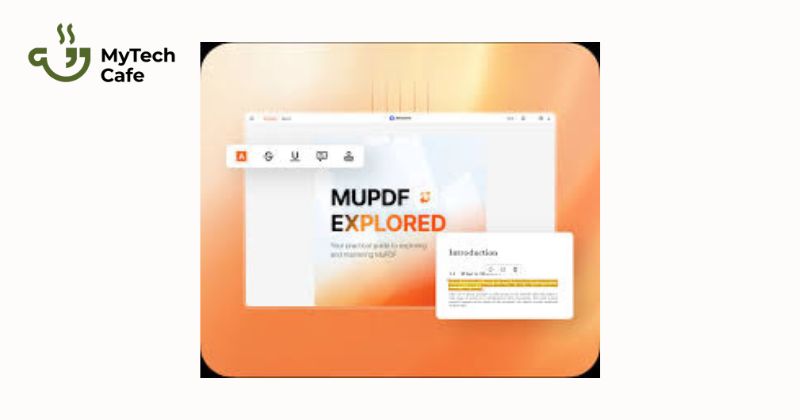
MuPDF là phần mềm đọc PDF nổi tiếng trong giới lập trình và người dùng ưa thích phần mềm tối giản. Đây là giải pháp rất nhẹ, ưu tiên tốc độ, phù hợp cho máy tính cấu hình thấp hoặc cần tích hợp vào các hệ thống chuyên dụng.
Ưu điểm chính của MuPDF là xử lý hiển thị PDF cực nhanh, đặc biệt với file có nhiều đồ họa phức tạp, font nhúng hoặc đường vector. Nhiều nhà phát triển sử dụng engine của MuPDF để xây dựng các ứng dụng riêng, nhờ khả năng render chất lượng cao.
Về mặt giao diện, MuPDF khá cơ bản, thiên về thao tác phím tắt. Nếu bạn chỉ cần phần mềm đọc PDF để mở file, phóng to, thu nhỏ, tìm kiếm chữ và in ấn, MuPDF đáp ứng trọn vẹn. Tuy nhiên, nó không phải lựa chọn lý tưởng cho người dùng phổ thông muốn có nhiều nút bấm trực quan hoặc tính năng chú thích phong phú.
Với người dùng kỹ thuật, quen thao tác nhanh, MuPDF là công cụ đơn giản, ít chiếm tài nguyên, hoạt động ổn định trong thời gian dài. Nó phù hợp để cài trên các máy thí nghiệm, máy điều khiển, máy văn phòng cũ hoặc hệ thống nhúng cần xem tài liệu PDF.
Preview (macOS)
Nếu bạn dùng máy Mac, Preview là phần mềm đọc PDF mặc định đã được cài sẵn trong hệ điều hành macOS. Dù là ứng dụng hệ thống, Preview lại sở hữu nhiều tính năng hữu ích cho công việc văn phòng, học tập và xử lý tài liệu hàng ngày.
Preview cho phép bạn mở nhanh nhiều file PDF, xem theo dạng thumbnail, mục lục, chia đôi trang hoặc hiển thị toàn màn hình. Khả năng thao tác với nhiều trang tài liệu lớn rất mượt, ít khi gặp tình trạng giật, đơ ngay cả với máy đời cũ.
Điểm mạnh của Preview nằm ở các công cụ chú thích tiện dụng. Bạn có thể highlight, gạch chân, chèn ghi chú, vẽ hình, ký tay lên tài liệu bằng trackpad. Ngoài ra, Preview còn cho phép gộp nhiều file PDF thành một, xóa trang không cần thiết, sắp xếp lại thứ tự trang mà không cần cài đặt phần mềm bên thứ ba.
Với người dùng macOS, Preview gần như đã đủ cho đa số nhu cầu đọc và chỉnh sửa nhẹ PDF. Trường hợp bạn cần chỉnh sửa sâu nội dung chữ, chuyển đổi định dạng phức tạp hoặc xử lý tài liệu chuyên nghiệp, khi đó mới cần tìm đến các phần mềm trả phí chuyên dụng hơn.
Xodo PDF Reader
Xodo PDF Reader là lựa chọn hiện đại cho người thường xuyên làm việc với tài liệu trên nhiều thiết bị. Phần mềm đọc PDF này có mặt trên Windows, Android, iOS và bản web, giúp bạn đồng bộ tài liệu và chú thích trên nhiều nền tảng.
Xodo cho phép người dùng đọc PDF, chú thích, highlight, gạch chân, thêm ghi chú dạng post-it, vẽ tay, ký tài liệu. Ưu điểm nổi bật là khả năng làm việc nhóm trên cùng một file PDF, nhiều người có thể cùng xem và để lại phản hồi, phù hợp với môi trường làm việc từ xa.
Trên di động, Xodo hoạt động rất mượt, tối ưu cho việc đọc tài liệu dọc, phóng to từng cột chữ, nhất là với các file scan. Ứng dụng hỗ trợ lưu file trên các dịch vụ đám mây như Google Drive, Dropbox thông qua cơ chế đồng bộ gián tiếp của hệ điều hành, giúp bạn truy cập file ở bất cứ đâu.
Xodo phù hợp cho sinh viên, nhân viên văn phòng, người làm việc tự do cần đọc và chú thích tài liệu linh hoạt trên điện thoại hoặc máy tính bảng. Nếu bạn muốn thay thế các ứng dụng đọc PDF mặc định trên mobile bằng công cụ mạnh hơn, Xodo là lựa chọn đáng thử.
WPS PDF
WPS PDF nằm trong bộ WPS Office, được nhiều người dùng tại Việt Nam lựa chọn nhờ giao diện quen thuộc và tích hợp tốt với file văn phòng. Đây là phần mềm đọc PDF đa nền tảng, có bản cho Windows, macOS, Android và iOS.
Với WPS PDF, bạn có thể mở, đọc, tìm kiếm, đánh dấu trang, chú thích nội dung, highlight, chèn comment. Giao diện phần mềm thân thiện, ngôn ngữ dễ hiểu, phù hợp với người dùng mới chuyển từ Word, Excel sang làm việc nhiều với PDF.
Một ưu điểm của WPS PDF là tính năng chuyển đổi từ PDF sang Word, Excel, PowerPoint ở mức cơ bản. Nhờ đó, bạn có thể chỉnh sửa lại nội dung trong các file trước đây chỉ ở dạng PDF. Tuy nhiên, độ chính xác khi chuyển đổi phụ thuộc nhiều vào độ phức tạp của tài liệu gốc.
Vì là một phần của bộ WPS Office, phần mềm đọc PDF này phát huy tối đa sức mạnh khi bạn sử dụng chung với bộ công cụ soạn thảo tài liệu, bảng tính và trình chiếu. Nếu bạn cần một giải pháp văn phòng tổng thể, không chỉ riêng đọc PDF, WPS là lựa chọn tiết kiệm chi phí và dễ sử dụng.
Nên chọn phần mềm đọc PDF nào?

Việc chọn phần mềm đọc PDF phù hợp phụ thuộc vào nhu cầu thực tế, cấu hình thiết bị và thói quen làm việc của bạn. Thay vì cài đặt quá nhiều ứng dụng rồi không dùng hết tính năng, bạn có thể bắt đầu từ vài tiêu chí rõ ràng.
Nếu bạn ưu tiên độ tương thích và cần độ tin cậy cao cho tài liệu quan trọng, Adobe Acrobat Reader là lựa chọn an toàn. Với Máy cấu hình trung bình nhưng cần thao tác chú thích linh hoạt, Foxit PDF Reader hoặc PDF-XChange Editor là hai cái tên nên cân nhắc. Đặc biệt đối với các doanh nghiệp quản lý nhân sự nên xem qua phần mềm KPI để có thể tích hợp và quản lý nhiều dạng file khác nhau.
Trường hợp bạn chỉ cần một phần mềm đọc PDF nhẹ, mở siêu nhanh, đặc biệt trên máy cũ, Sumatra PDF, MuPDF hoặc STDU Viewer tỏ ra vượt trội. Người dùng macOS có thể tận dụng tối đa Preview mà không cần cài thêm gì khác, trừ khi có yêu cầu đặc biệt.
Nếu bạn làm việc nhiều trên di động, thường trao đổi tài liệu qua mạng, Xodo PDF Reader và WPS PDF mang lại trải nghiệm tốt nhờ khả năng đồng bộ và chuyển đổi định dạng. Do vậy, hãy xác định rõ bạn cần đọc, chú thích hay chỉnh sửa mạnh, từ đó chọn và gắn bó với một đến hai phần mềm chính cho hiệu quả.
Phần mềm đọc PDF miễn phí và trả phí khác nhau như thế nào?
Phần mềm đọc PDF hiện nay có cả bản miễn phí và bản trả phí. Không phải lúc nào bạn cũng cần bỏ tiền để có trải nghiệm tốt, nhưng nắm rõ sự khác biệt sẽ giúp bạn quyết định thời điểm nâng cấp hợp lý.
Những tính năng của bản miễn phí
Đa số phần mềm đọc PDF miễn phí đã đáp ứng tốt các nhu cầu cơ bản. Bạn có thể dựa vào một vài nhóm tính năng sau để đánh giá xem bản miễn phí đã đủ cho mình hay chưa.
- Xem và điều hướng tài liệu: Mở file PDF dung lượng vừa phải, lật trang, phóng to, thu nhỏ, nhảy nhanh đến mục lục hoặc số trang mong muốn.
- Tìm kiếm và sao chép nội dung: Tìm kiếm theo từ khóa trong file, chọn và sao chép đoạn chữ để sử dụng cho báo cáo, ghi chú hoặc nghiên cứu.
- Chú thích cơ bản: Highlight đoạn chữ quan trọng, gạch chân, chèn ghi chú dạng comment, đánh dấu trang cần xem lại.
- In tài liệu: Thiết lập thông số in, chọn in một phần hoặc toàn bộ tài liệu phục vụ công việc văn phòng.
- Một số công cụ bổ trợ: Một vài phần mềm miễn phí còn cho phép xoay trang, gộp hoặc tách file ở mức đơn giản, ký tay hoặc đóng dấu hạn chế.
Ngoài ra bạn có thể xem qua các phần mềm miễn phí khác như
- Top 10 phần mềm vẽ 3D tốt nhất hiện nay cho thiết kế, kiến trúc và cơ khí
- Phần mềm MMO là gì? Top công cụ hỗ trợ kiếm tiền online hiệu quả nhất hiện nay
Nếu công việc của bạn chủ yếu là đọc, ghi chú nhẹ, xem tài liệu học tập, báo cáo nội bộ, phần mềm đọc PDF miễn phí là đã đủ để sử dụng lâu dài.
Khi nào nên nâng cấp bản trả phí?
Nâng cấp lên bản trả phí là lựa chọn hợp lý khi bạn cần làm việc chuyên sâu với PDF ở mức độ cao hơn. Trước khi trả tiền, bạn nên xem mình có thực sự cần các tính năng dưới đây hay không.
- Chỉnh sửa trực tiếp nội dung: Thay đổi chữ, định dạng, chèn hoặc xóa đoạn nội dung, điều chỉnh bố cục trang thay vì chỉ chú thích bên ngoài.
- Chuyển đổi định dạng nâng cao: Chuyển PDF sang Word, Excel, PowerPoint, hình ảnh hoặc ngược lại với mức độ giữ nguyên bố cục cao, hỗ trợ xử lý hàng loạt file.
- Xử lý tài liệu số lượng lớn: Gộp nhiều file PDF, tách tài liệu theo chương, thêm số trang tự động, đóng watermark chuyên nghiệp cho tài liệu công ty.
- Bảo mật và chữ ký số: Mã hóa mạnh, phân quyền truy cập, ký số, xác thực tài liệu cho quy trình làm việc đòi hỏi pháp lý hoặc bảo mật cao.
- Tích hợp hệ thống doanh nghiệp: Kết nối với các hệ thống lưu trữ nội bộ, nền tảng ký duyệt, quy trình làm việc tự động của công ty.
Nếu bạn là kế toán, nhân sự, pháp lý, quản lý dự án hoặc chủ doanh nghiệp thường xuyên phải xử lý hợp đồng, tài liệu quan trọng thì bản trả phí của các phần mềm đọc PDF chuyên nghiệp sẽ giúp tiết kiệm rất nhiều thời gian và hạn chế sai sót.
Những lưu ý khi sử dụng phần mềm đọc PDF

Dù lựa chọn bất kỳ phần mềm đọc PDF nào, bạn cũng nên chú ý một số điểm để đảm bảo an toàn dữ liệu và duy trì hiệu suất làm việc ổn định. Những thói quen nhỏ dưới đây sẽ giúp trải nghiệm của bạn mượt mà và an toàn hơn.
- Tải phần mềm từ nguồn uy tín: Chỉ nên tải từ trang chính hãng hoặc kho ứng dụng chính thức để tránh phiên bản cài kèm mã độc, quảng cáo ẩn hoặc phần mềm không rõ nguồn gốc.
- Cập nhật thường xuyên: Thường xuyên cập nhật phiên bản mới để vá lỗ hổng bảo mật, tăng độ tương thích với các file PDF mới và cải thiện hiệu năng.
- Cẩn trọng với file lạ: Không nên mở file PDF nhận từ nguồn không tin cậy, đặc biệt khi file có kích thước bất thường hoặc yêu cầu bật macro, chạy nội dung nhúng.
- Sao lưu tài liệu quan trọng: Dù chỉ đọc file, bạn vẫn nên lưu bản sao ở nơi an toàn để tránh mất dữ liệu sau khi chỉnh sửa, gộp hoặc tách file.
- Không cài quá nhiều phần mềm cùng lúc: Việc cài hàng loạt phần mềm đọc PDF có thể gây xung đột, nặng máy, khó quản lý định dạng mở mặc định. Hãy giữ lại 1 đến 2 phần mềm chính là đủ.
- Thiết lập quyền riêng tư: Với phần mềm có tính năng đồng bộ đám mây, hãy xem kỹ phần cài đặt về quyền truy cập, chia sẻ tài liệu và nhật ký hoạt động để kiểm soát dữ liệu tốt hơn.
Lời kết
Thị trường phần mềm đọc PDF hiện nay rất đa dạng, từ các giải pháp tối giản như Sumatra PDF, MuPDF đến những công cụ toàn diện như Adobe Acrobat Reader, Foxit PDF Reader, PDF-XChange Editor hay WPS PDF. Mỗi lựa chọn đều có thế mạnh riêng, phù hợp cho từng nhóm người dùng khác nhau.
Để chọn đúng, MyTechCafe khuyến nghị bạn chỉ cần xác định rõ nhu cầu: đọc đơn giản, chú thích tài liệu hay chỉnh sửa chuyên sâu, sau đó ưu tiên một phần mềm đọc PDF ổn định, giao diện dễ dùng và phù hợp với cấu hình thiết bị. Khi đã quen với một công cụ phù hợp, hiệu suất làm việc với tài liệu PDF của bạn sẽ tăng lên đáng kể, đồng thời giảm bớt rủi ro và thời gian xử lý thủ công.